
Como gerar uma impressão em PDF no Windows 10 e 11
O jeito mais prático de transformar uma impressão em arquivo digital é usar o formato PDF (formato de documento portátil).
Como fazer no Windows que não tem driver de impressão em PDF:
Quem usa Windows XP ou Windows 7 precisa instalar um driver de PDF.
A partir do Windows 8, não é mais preciso instalar esse driver.
Há vários modelos de driver disponíveis, e um deles é o PDFCREATOR.
Vamos disponibilizar o link do programa para instalar o driver de impressão.
Instalando o PDFCreator:
Link do instalador - > https://tools.pdf24.org/pt/creator
Terminado o download, dê dois cliques no arquivo PDFCreator.exe e siga as etapas da instalação automática do driver.
Para confirmar a instalação do driver, abra "impressoras e aparelhos de fax" pelo menu Iniciar do Windows e procure o driver PDFCreator.
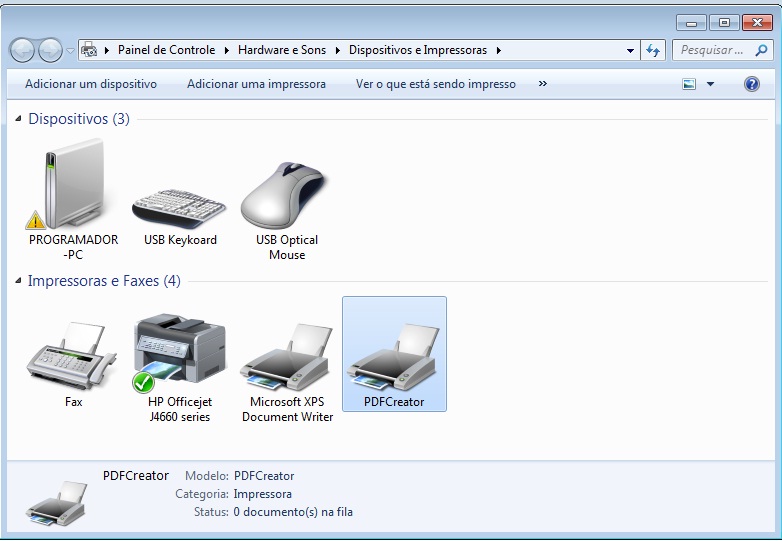
Se ele não aparecer, a instalação não foi concluída. Repita o procedimento e, se mesmo assim não aparecer, procure o nosso suporte online.
Como funciona o PDFCREATOR:
Uma impressora virtual será criada no seu computador, e você poderá escolhê-la para gerar um arquivo PDF em vez de imprimir em papel.
Modo de Usar:
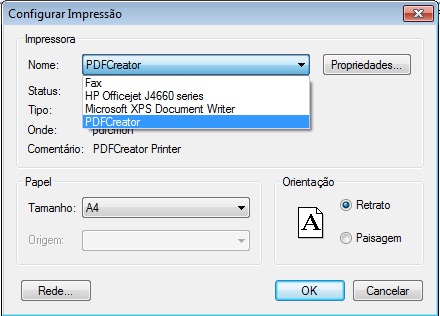
É muito fácil: ao emitir um relatório ou uma impressão, repare que aparece um menu para escolher a impressora.
Para gerar o PDF, escolha o driver PDFCreator.
Irá abrir a janela de impressão:
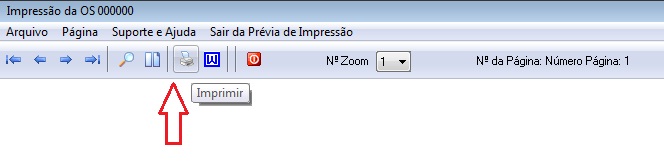
Clique em IMPRIMIR para criar o arquivo.
Depois, será aberta uma janela pedindo o local e o nome do arquivo a ser salvo.
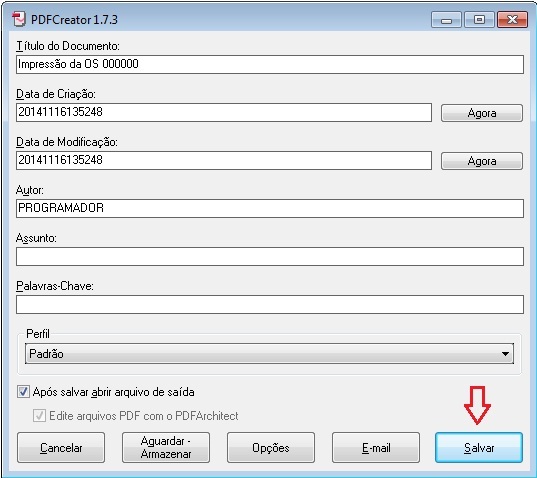
Pronto!, irá salvar em arquivo a impressão
Se você usa Windows 7 ou superior, não é preciso instalar um driver de PDF: basta usar o driver nativo do próprio Windows.
Ficou alguma dúvida? Chame o suporte online no horário de atendimento.