
Imprimir em cupom é um dos jeitos mais baratos, por 2 motivos: gasta menos papel e menos impressão.
Iremos fazer um breve resumo sobre a impressora de cupom não fiscal:
Há 2 tipos de impressora de cupom não fiscal no mercado: a matricial e a térmica.
E há 2 tipos de conexão: a USB, a mais usada, e a porta LPT1, mais antiga.
A USB é a mais atual e a mais fácil de configurar.
A LPT1 está caindo em desuso, já que os computadores novos não têm mais essa porta e precisam de adaptador.
A nossa recomendação é porta USB e, se possível, impressora térmica.
FORMATO MATRICIAL:
usam um conjunto de agulhas, normalmente 9, que batem numa fita de impressão e marcam o papel.
As vantagens:
A vantagem é gastar pouco papel e pouca impressão
As desvantagens:
É lenta, tem limite de caracteres e faz bastante barulho.
FORMATO TÉRMICO:
Forma a imagem esquentando pontos de um papel térmico.
Esse papel tem uma camada química que muda de cor com o calor.
O rolo da impressora passa o papel por uma área aquecida, que deixa pretas as partes onde o desenho deve aparecer.
As vantagens:
As vantagens são fáceis de ver.
Não usa cartucho de tinta, o que economiza bastante, e imprime muito rápido e sem barulho. É ideal para quem imprime o tempo todo, como lojas, supermercados e caixas eletrônicos.
As desvantagens:
O ponto fraco da impressora térmica é imprimir em no máximo duas cores.
Por isso, não serve para trabalhos que precisam de impressão de alta qualidade.
CONFIGURANDO O CUPOM NÃO FISCAL NO PROGRAMA:
Acesse o menu ferramentas, e localize a opção "Configuração do CUPOM NÃO FISCAL"
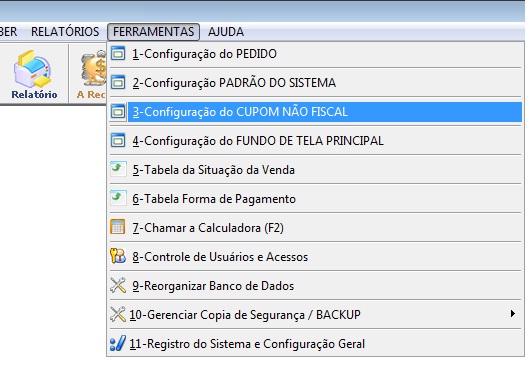
CONFIGURAR - IMPRESSORA - PORTA USB - TÉRMICA
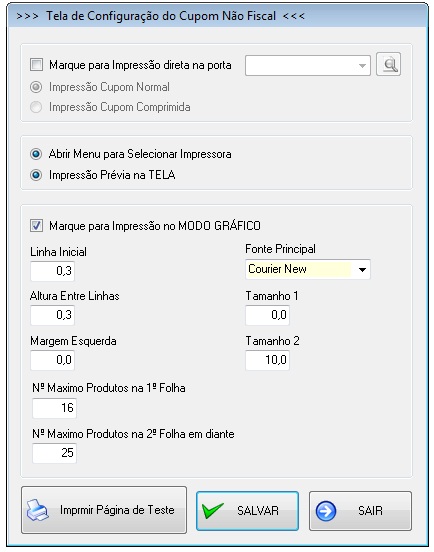
Veja como configurar corretamente uma impressora TÉRMICA ligada na porta USB
Repare na imagem acima: a impressão direta na porta fica desmarcada, a seleção de impressora fica marcada e a visualização na tela também fica marcada.
Atenção: nesse tipo de impressora, deixe marcada a opção "Impressão no Modo Gráfico"
Iremos explicar o que significa cada campo:
Linha Inicial: ponto do cupom onde a impressão começa
Altura Entre Linhas: distância entre uma linha e outra. Para mais espaço, coloque um número maior
Margem Esquerda: para levar o cupom mais para a direita, coloque um número maior
Nº Máximo Produtos 1º F: controle interno do sistema que limita a quantidade de itens na impressão.
Só mude esse valor depois de falar com o suporte técnico.
Nº Máximo Produtos 2º F: controle interno do sistema que limita a quantidade de itens na impressão.
Só mude esse valor depois de falar com o suporte técnico.
Fonte Principal: tipo de letra usado na impressão.
Só mude essa opção depois de falar com o suporte técnico.
Tamanho 1: largura da letra na impressão.
Conforme o modelo da impressora de cupom, pode ser preciso ajustar esses valores até o texto caber bem no papel.
Só mude esse valor depois de falar com o suporte técnico.
Tamanho 2: largura da letra na impressão.
Conforme o modelo da impressora de cupom, pode ser preciso ajustar esses valores até o texto caber bem no papel.
Só mude esse valor depois de falar com o suporte técnico.
Para testar, clique em IMPRIMIR PÁGINA DE TESTE sempre que precisar.
A impressora precisa estar bem instalada no Windows. Se não estiver, vai ser difícil configurá-la no programa.
CONFIGURAR - IMPRESSORA - PORTA LPT1 - MATRICIAL
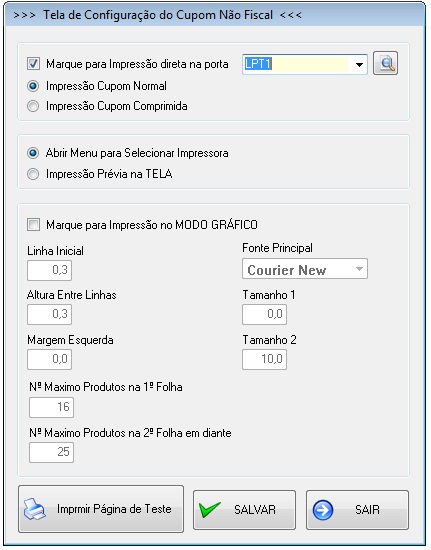
Veja como configurar corretamente uma impressora MATRICIAL ligada na porta LPT1
Repare na imagem acima: a impressão direta na porta fica MARCADA, com a porta LPT1 escolhida, a opção Cupom Normal marcada e "Selecionar Impressora" DESMARCADA
No começo, deixe a visualização na tela marcada para conferir o resultado. Depois de acertar a configuração, desmarque para não sobrar papel no fim da impressão.
Atenção: nesse tipo de impressora, deixe DESMARCADA a opção "Impressão no Modo Gráfico"
Dificuldades:
Se não der certo assim, instale o driver GENERIC TEXT na porta LPT1 e refaça a configuração no sistema com "Selecionar Impressora" marcada.
Como CRIAR O DRIVER GENERIC TEXT
1 - Abra o menu Iniciar do Windows
2 - Entre configurações e impressoras e aparelhos de fax
3 - Clica em ADICIONAR IMPRESSORA e AVANÇAR
4 - MARQUE "impressora local conectada a este computador" e AVANÇAR
5 - no quadro seguinte selecione a porta da impressora LPT1 e AVANÇAR
6 - na tela seguinte, em "fabricantes" escolha GENÉRICO e em "impressoras" escolha GENERIC / TEXT ONLY, depois clique em AVANÇAR duas vezes
7 - na tela seguinte aparece "nome da impressora": digite o nome que vai aparecer na hora de imprimir pelo programa. Decida se esse driver será o padrão e clique em AVANÇAR
8 - na tela seguinte não é preciso compartilhar a impressora, porque ela já está compartilhada no computador onde está ligada. Clique em AVANÇAR
9 - na última tela, marque a impressão de uma página de teste para conferir a instalação e clique em CONCLUIR
Após essas configurações,
na hora de imprimir um cupom não fiscal pelo programa, escolha a impressora GENERIC TEXT para mandar a impressão para a impressora certa
Não conseguiu configurar? Chame o suporte online e marque um acesso remoto para fazermos a configuração.
Os programas são OPERACIONAIS, de uso administrativo, por isso aqui o assunto é CUPOM NÃO FISCAL.
Ficou alguma dúvida? Chame o suporte online no horário de atendimento.
Equipe Estoque Plus.