
Para instalar o programa em rede, de forma que vários computadores acessem e compartilhem as mesmas informações, siga estes passos gerais:
Instale o programa em um servidor: defina um computador como servidor principal e instale nele o programa. É nesse servidor que ficarão o programa e os dados compartilhados com as demais máquinas da rede. Faça a instalação normal do programa nesse computador.
Configure as permissões de compartilhamento: ajuste o compartilhamento para que os outros computadores da rede consigam acessar o programa e os dados. Para isso, pode ser preciso criar pastas compartilhadas e liberar permissões de leitura e gravação nelas.
Configure o programa em computadores com unidade de rede: em cada máquina que for usar o programa pela rede, é preciso configurar a unidade de rede. Confira se todos os computadores clientes estão conectados à mesma rede.
Configure as conexões de rede nos clientes: no programa ou nas configurações de cada computador cliente, aponte a conexão para o servidor onde o programa foi instalado. Normalmente, basta informar o endereço IP ou o nome do servidor.
Teste a conexão: com tudo configurado, faça um teste para confirmar que os computadores clientes acessam o programa no servidor. Veja se os dados são compartilhados e se todos os recursos funcionam corretamente em cada máquina.
Mantenha o programa atualizado: deixe o programa e seus componentes sempre atualizados em todos os computadores da rede, garantindo compatibilidade e segurança.
Faça backups regulares: faça cópias periódicas dos dados do programa para não perder informações importantes.
Os passos exatos podem mudar conforme o sistema operacional utilizado. Siga as orientações indicadas e, se preciso, conte com um administrador de redes experiente para deixar o programa bem configurado na rede.
Instale o programa sempre no disco local C: (mantendo o nome padrão do programa).
NUNCA instale o programa na pasta "Arquivos de Programas" do Windows, pois isso pode gerar erros no sistema.
1º Passo: compartilhe a pasta do programa NO LOCAL ONDE ELE FOI INSTALADO.
Para compartilhar uma pasta no Windows, primeiro abra o local em que o programa está instalado.
Clique com o botão direito do mouse na pasta que será compartilhada.
No menu que aparecer, escolha “Propriedades”.
Em alguns computadores, a opção “Compartilhar com” também pode aparecer nesse menu.
Aqui, porém, vamos mostrar o método que funciona em todas as versões do Windows.
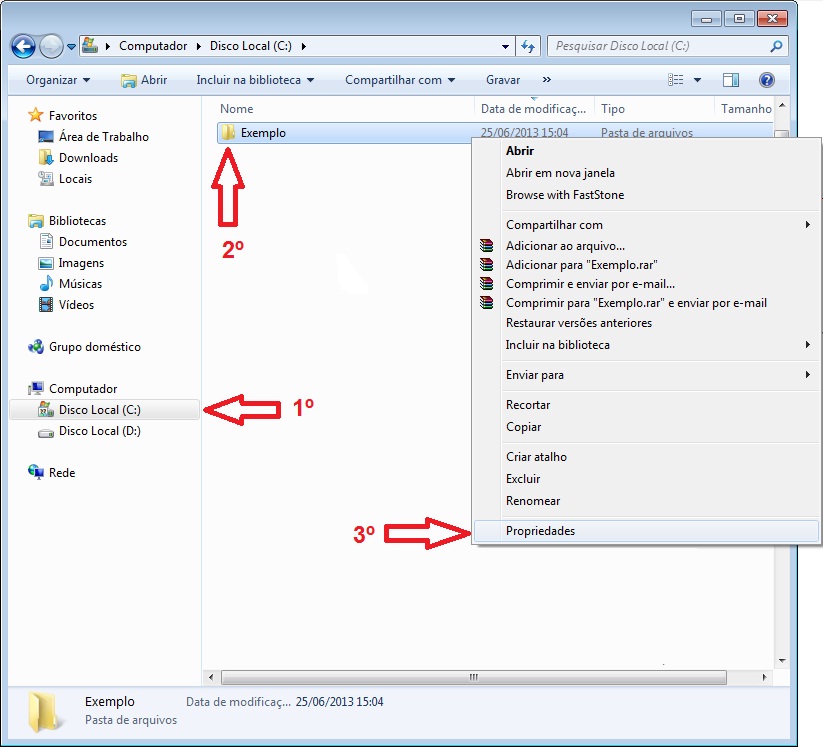
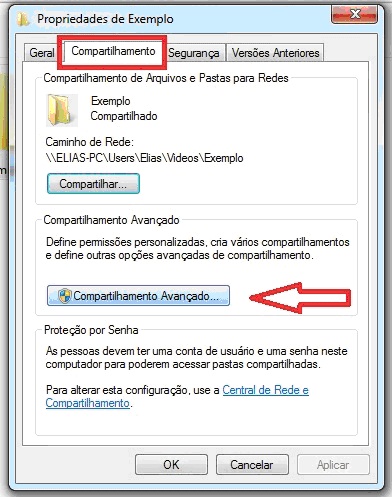
Ao clicar em "Propriedades", será aberta a janela de propriedades da pasta a ser compartilhada.
Abra a aba “Compartilhamento” e depois clique em “Compartilhamento avançado", como mostra a imagem abaixo.
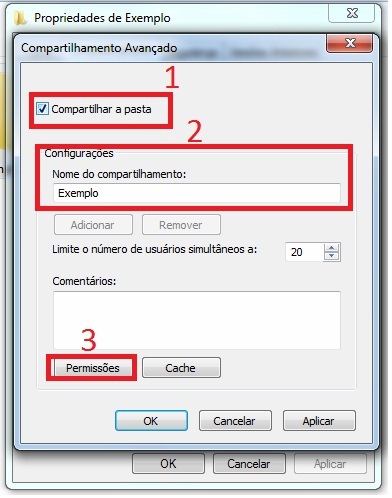
Na janela “Compartilhamento Avançado”, marque a caixinha “Compartilhar a pasta”
Se quiser, defina um nome para o compartilhamento no campo “Nome do compartilhamento:”.
É com esse nome que a pasta será exibida na rede para quem acessar o seu computador.
Após marcar "Compartilhar a pasta", clique em “Permissões”, conforme a imagem abaixo.
.
Na janela que se abrir, escolha o grupo que terá acesso ou “Todos” para liberar a todos os grupos.
Na parte de baixo aparecerão as opções “Controle total”, “Alteração” e “Leitura”.
São as ações que você pode permitir a quem acessar a sua pasta pela rede.
Para que os usuários possam ver e também modificar os arquivos dessa pasta, marque “Controle total”.
Se a ideia é permitir somente a visualização, marque apenas “Leitura”.
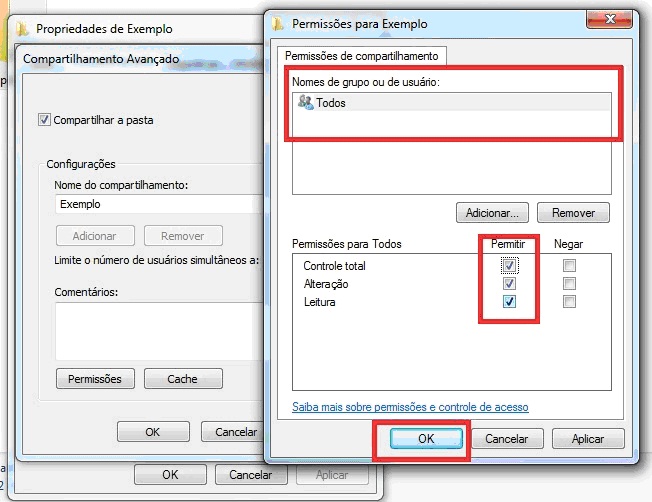
Em seguida, clique em “OK” em todas as janelas e feche aquelas que não tiverem esse botão.
Pronto! A pasta já está compartilhada na rede.
Se não conseguir compartilhar a pasta, é sinal de que a rede interna não está habilitada.
Para habilitá-la e ATIVÁ-LA, peça ajuda ao técnico responsável pela sua rede local.
Não oferecemos suporte para o sistema operacional WINDOWS SERVER.
2º Passo: Mapeando e Criando Atalho na ESTAÇÃO
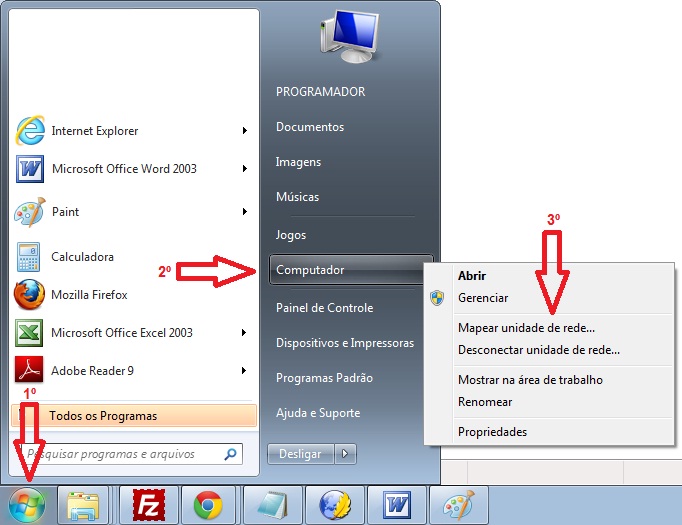
Para mapear uma unidade de rede, siga os passos mostrados na imagem:
1º clica no menu iniciar
2º em "Computador"
3º "Mapear unidade de rede..."
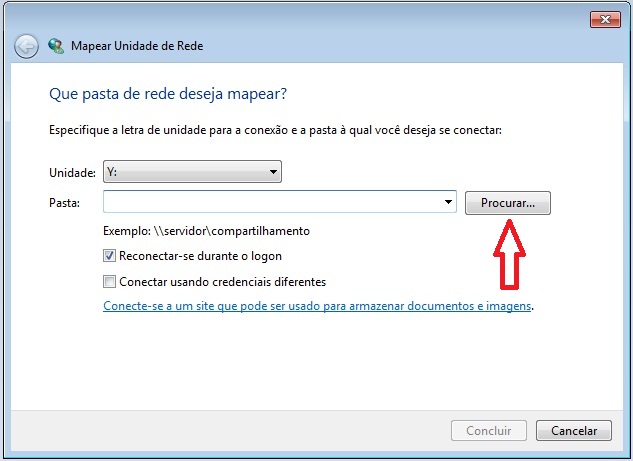
Sem seguida abrirá a caixa de diálogo Mapear Unidade de Rede
Na lista Unidade, clique em uma letra da unidade, normalmente irá aparecer X, Y ou Z
Você pode escolher qualquer uma destas letras.
Na caixa Pasta, digite o caminho do computador e da pasta que foi "compartilhada"
Também é possível clicar no botão "Procurar..." para encontrar na rede o computador e a pasta compartilhada.
Importante, sempre deixe marcado a opção "Reconectar-se durante o logon"
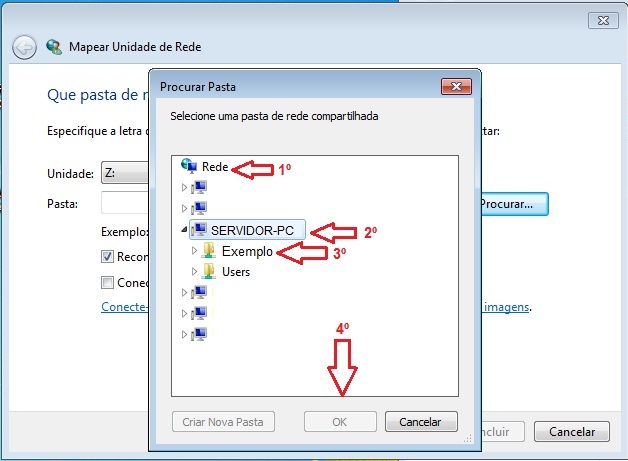
Ao clicar em "Procurar...", será exibida a lista de computadores da sua rede.
Clique na 1ª opção para expandir a lista.
Clique na 2ª opção para escolher o computador.
Clique na 3ª opção para escolher a pasta que já foi compartilhada.
Clica na 4º opção OK
Em seguida clica em Concluir.
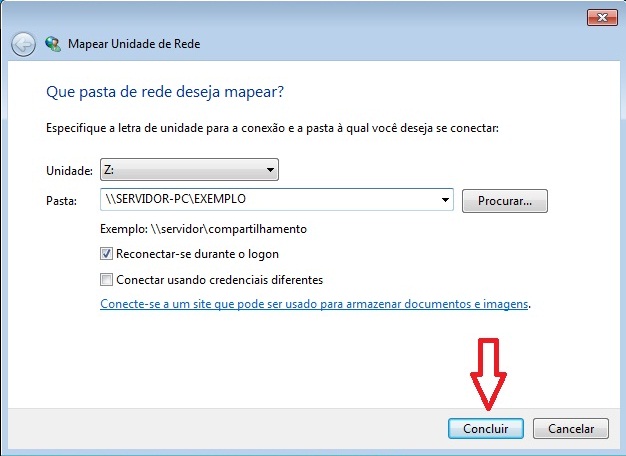
PRONTO!
Pronto, o seu computador está mapeado para a unidade de rede.
MUITO IMPORTANTE:
Após concluir o mapeamento, Irá abrir a janela da pasta mapeada
Clique com o botão direito no ícone siscom.exe e crie um atalho na área de trabalho.
Importante: caso não consiga se conectar a uma unidade ou pasta de rede, o computador
que você está tentando acessar pode estar desligado, ou talvez você não tenha as permissões necessárias.
Se a conexão não funcionar, procure o administrador da rede.